Przypadek 1: Przekierowanie do innej witryny
Załóżmy, że jesteś uzależniony od Twittera i aby zerwać z nałogiem, decydujesz się odwiedzać Unrush po motywacyjne cytaty i krótką medytację za każdym razem, gdy przypadkowo otworzysz Twittera. Stwórzmy do tego regułę!
Krok 1. Otwórz ekran „Edytuj regułę”
Otwórzmy ekran Edytuj regułę, aby zacząć tworzyć własną regułę w aplikacji. Możesz to zrobić, klikając przycisk plus (+) w zakładce Moje reguły.
Krok 2. Skonfiguruj „Przekieruj z”
Najpierw należy skonfigurować sekcję Przekieruj z na ekranie Edytuj regułę w aplikacji. Celami są adresy URL zaczynające się od https://twitter.com/.
W tym przypadku możesz określić następujący wzorzec w trybie Wildcard:
https://twitter.com/*
W trybie Wildcard * oznacza, że pasuje do czegokolwiek (= zero lub więcej znaków).
Ale chwila. twitter.com zmienił nazwę na x.com. Możesz po prostu zastąpić twitter.com przez x.com, ale nikt nie wie, kiedy nowy właściciel ponownie zmieni zdanie i to cofnie. Dlatego weźmy na celownik zarówno twitter.com, jak i x.com.
Aby to zrobić, przełącz się z Wildcard na Wyrażenie regularne i ustaw to jako wzorzec:
https://(twitter|x).com/.*
(twitter|x): bierze na celownik zarównotwitter, jak ix. (|jest nazywane pionową kreską (ang. pipe))..*: To samo, co*w trybie Wildcard. Dokładniej,.oznacza dowolny znak, a*oznacza, że element przed tym symbolem może być powtórzony dowolną liczbę razy, co w rezultacie daje dopasowanie do czegokolwiek.
Wyrażenia regularne są nieco skomplikowane, ale gdy się do nich przyzwyczaisz, staną się potężnym narzędziem. Polecamy korzystanie z RegExr jako placu zabaw do analizowania działania wzorców wyrażeń regularnych.
W wyrażeniach regularnych . w (twitter|x).com jest również traktowana jako dowolny znak. Dlatego (twitter|x).com/.* pasuje również na przykład do twitter1com/ lub x_com/.
Aby być bardziej precyzyjnym, możesz zmienić to na (twitter|x)\.com/.*. \ służy do traktowania . jako dosłownej kropki, a nie znaku specjalnego.
Jednak w ogólnym środowisku internetowym takie adresy URL nie występują. Dlatego możesz zostawić . jako znak specjalny, jeśli wolisz.
Krok 3: Skonfiguruj „Przekieruj do”
Po prostu określ adres URL w następujący sposób:
https://unrush.org/
(Opcjonalnie) Krok 4: Sprawdź regułę
Możesz sprawdzić, jak działa reguła, dodając przykładowy adres URL w sekcji Przykłady na ekranie Edytuj regułę. Na przykład, jeśli wpiszesz https://x.com/UN, jako wynik zostanie wyświetlone https://unrush.org/.
Oto jak powinna teraz wyglądać Twoja reguła:
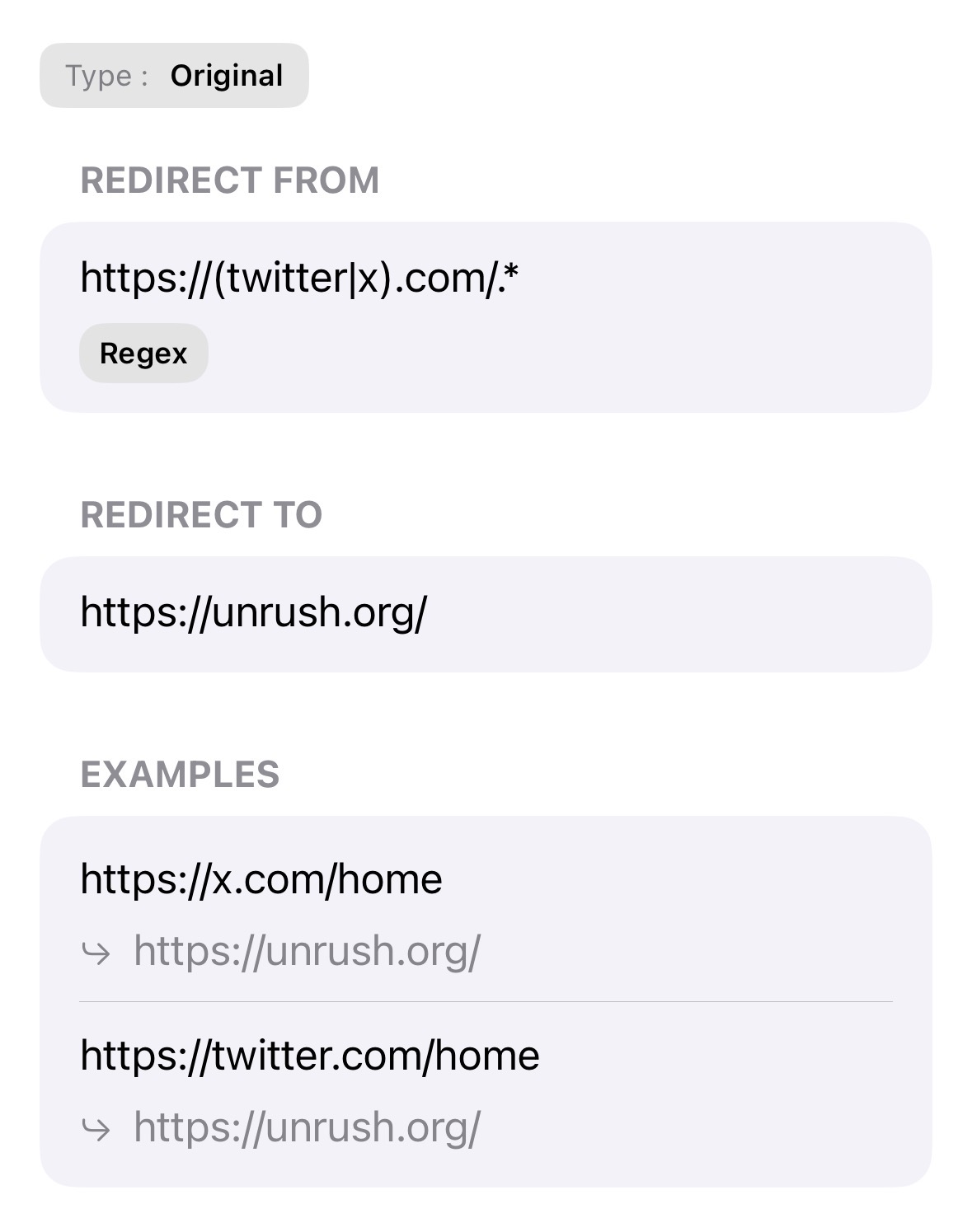
Teraz RedirectWeb przenosi Cię do medytacji, gdy wchodzisz na Twittera!