FAQ
Řešení potíží
Proč moje pravidlo nefunguje?
Pokud pravidlo, které jste vytvořili, nespouští přesměrování podle očekávání, zkontrolujte prosím následující:
-
Je rozšíření povolené?: Ujistěte se, že máte nainstalované rozšíření prohlížeče RedirectWeb a že je v prohlížeči povoleno pro webovou stránku, ze které chcete přesměrovat. Pokud můžete otevřít vyskakovací okno rozšíření takto, je povoleno správně:
 tip
tip[Safari] Pro vaše pohodlí doporučujeme povolit přístup ke všem webovým stránkám. (Jen tip!)
-
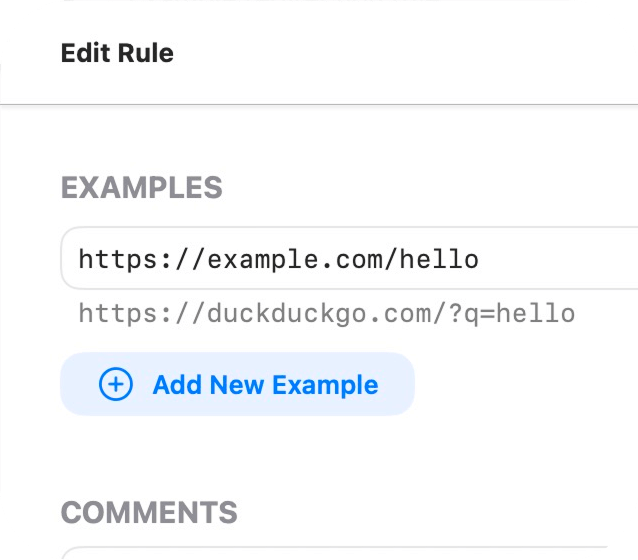
Je konfigurace vašeho pravidla správná?: Pečlivě zkontrolujte svá přesměrovací pravidla v nativní aplikaci RedirectWeb. Ujistěte se, že vzory zdrojových URL, cílové URL a případné podmínky jsou správně nastavené. Chcete‑li ověřit, zda je vaše pravidlo platné, přidejte příklad URL do sekce Examples na obrazovce Úpravy pravidla. Pokud je vaše pravidlo platné, uvidíte pod svým vstupem očekávanou cílovou URL, například takto:
Moje nákupy se neobnovily ani po klepnutí na „Obnovit nákupy“
Pokud tlačítko Obnovit nákupy nefunguje podle očekávání, postupujte prosím podle těchto kroků pro řešení potíží:
- Přihlaste se na https://reportaproblem.apple.com/ a potvrďte, že transakce byla úspěšně dokončena a je uvedena v historii vašeho Apple ID.
- Ujistěte se, že Apple ID aktuálně přihlášené v aplikaci App Store je stejné jako to, které bylo použito pro původní nákup.
note
Účet přihlášený v aplikaci Nastavení vašeho zařízení se někdy může lišit od účtu použitého v aplikaci App Store. Právě účet v aplikaci App Store se musí shodovat s vaší historií nákupů, aby obnova fungovala správně.
- Pokud máte více Apple ID, odhlaste se prosím z App Store a znovu se přihlaste se správným účtem, poté zkuste tlačítko Obnovit nákupy znovu.
Pokud se účty shodují, ale obnova stále selhává, kontaktujte nás prosím se snímkem obrazovky vašeho potvrzení nebo historie nákupů. Problém pro vás dále prošetříme.
Vyskakovací okno rozšíření zobrazuje chybu
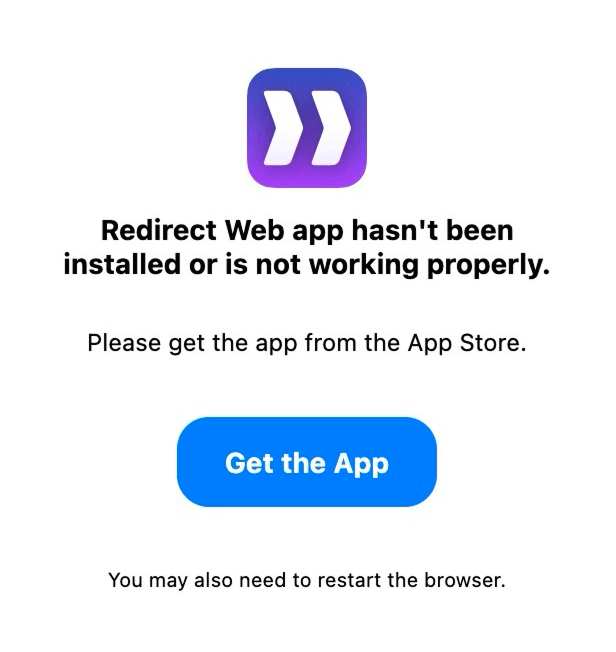
Aplikace RedirectWeb není nainstalována nebo nefunguje správně.
Získejte prosím aplikaci z App Store.
Pokud při otevření vyskakovacího okna rozšíření vidíte výše uvedenou chybu, znamená to, že nativní aplikace RedirectWeb není nainstalovaná nebo nefunguje správně.
Ujistěte se prosím, že máte nainstalovanou nejnovější verzi RedirectWeb z App Store.
Možná bude také třeba po instalaci nativní aplikace znovu spustit prohlížeč.
- K používání rozšíření prohlížeče je potřeba nainstalovat nativní aplikaci RedirectWeb. Pouze rozšíření bez aplikace nebude fungovat.
- Uživatelé Safari nemusí rozšíření instalovat samostatně, protože je součástí nativní aplikace.
Původní stránka se krátce zobrazí před přesměrováním
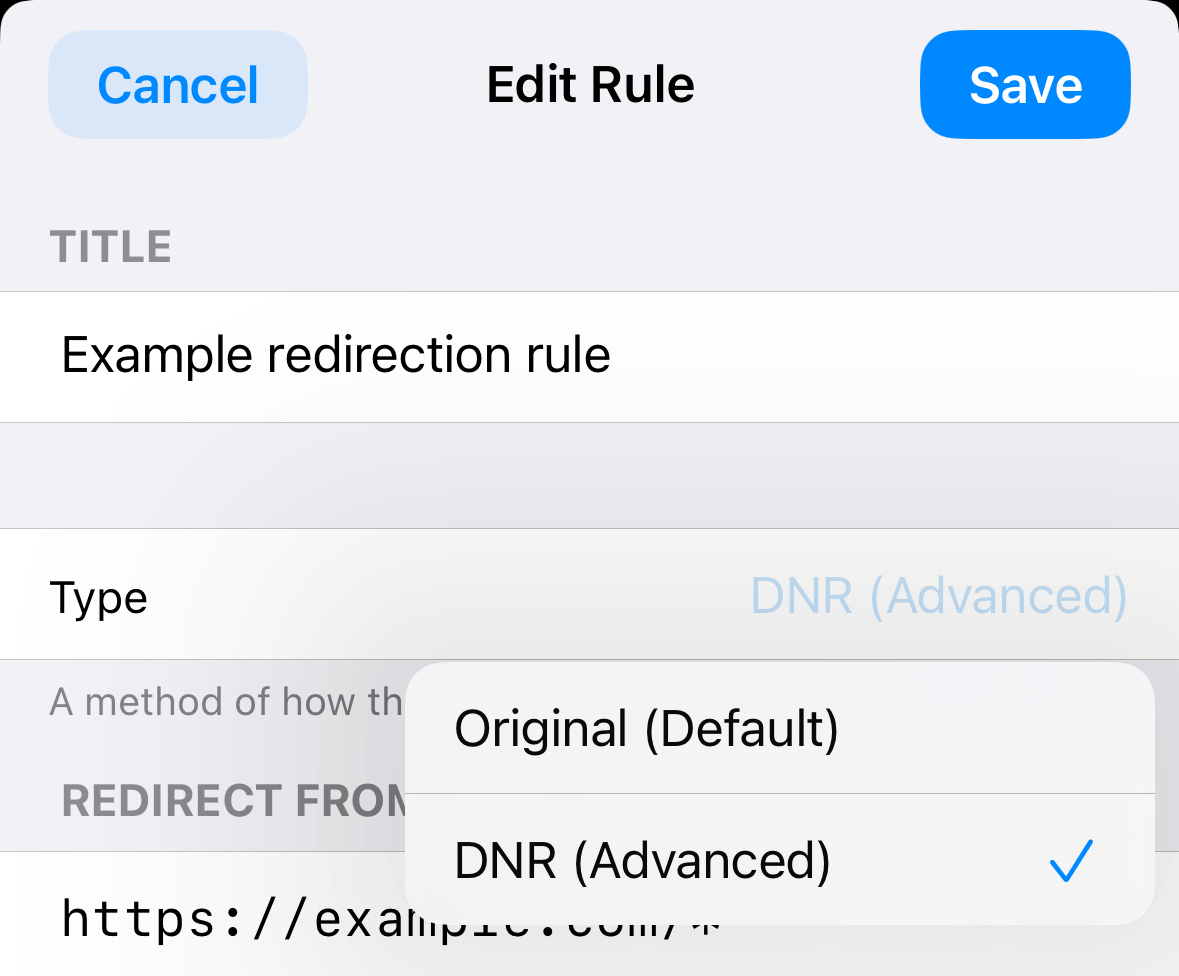
K tomu dochází, pokud používáte přesměrovací pravidla typu Original. Tento typ nabízí různé pokročilé funkce, ale může způsobit krátké zobrazení původní stránky, protože může povolit načtení původní stránky před provedením přesměrování.
Otevřete obrazovku Úpravy pravidla a změňte Type na DNR, abyste se tomuto problému vyhnuli.
Ve Firefoxu by k tomuto problému nemělo docházet ani při typu Original, protože používá API WebRequest, které zabraňuje načtení původní stránky.
Knihovna pravidel
Pokud bude pravidlo v knihovně aktualizováno, bude moje stažená kopie aktualizována automaticky?
V současné době ne. Když získáte pravidlo z knihovny, jedná se o jednorázovou kopii přidanou do vašeho seznamu. Jakékoli následné aktualizace pravidla v knihovně se na vaši kopii automaticky nepoužijí. Chcete-li použít nejnovější verzi pravidla, získejte jej prosím z knihovny znovu.
Bude obsah knihovny v budoucnu placený?
Ne, je vždy zdarma. Zdroj veškerého obsahu najdete také zde.
Soukromí a bezpečnost
Proč bych měl povolit rozšíření číst/měnit moje informace?
Při nastavování RedirectWeb se může zobrazit upozornění podobné tomuto:
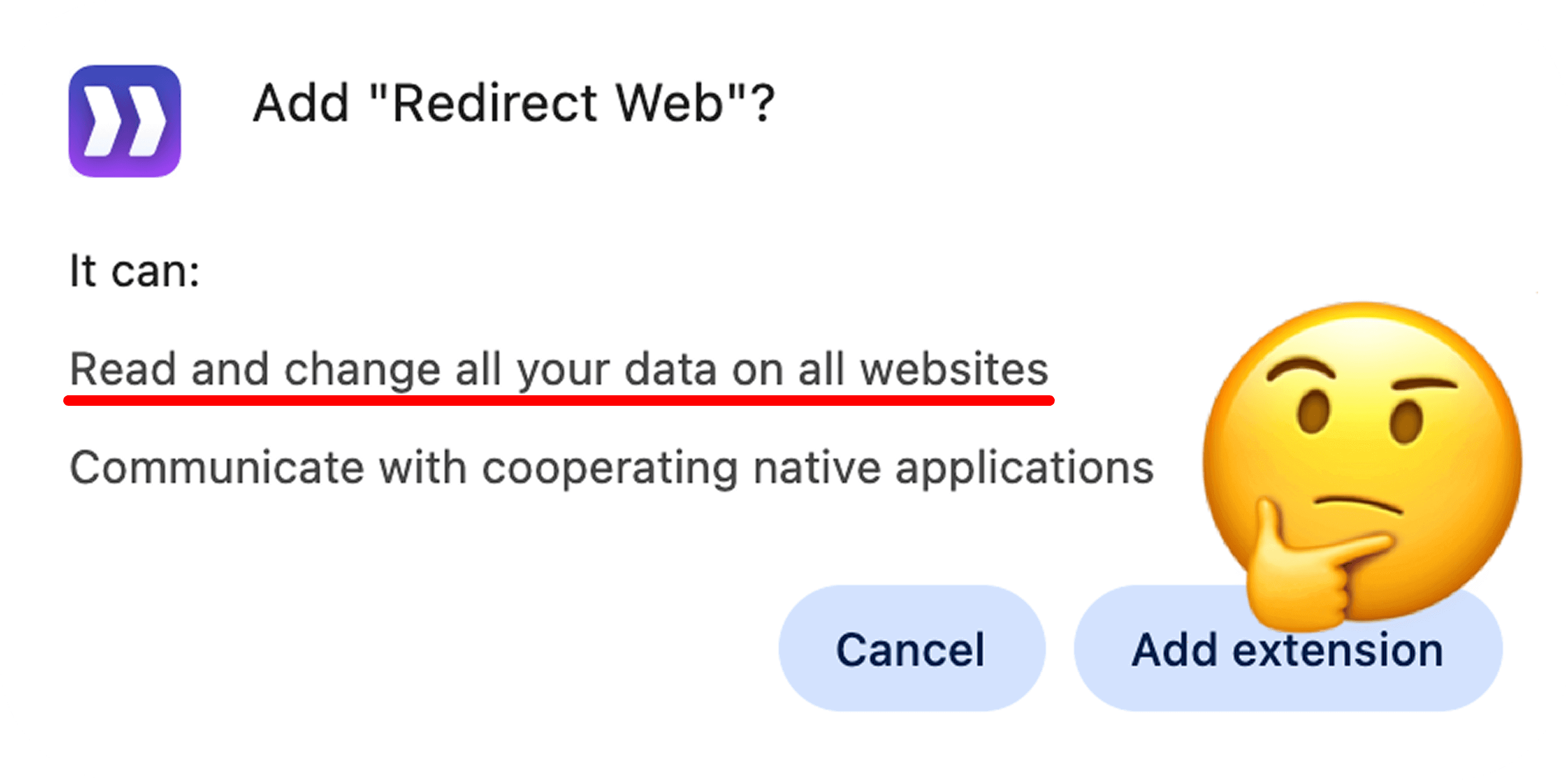
Může: Číst a měnit všechna vaše data na všech webových stránkách
Toto rozšíření potřebuje vaše povolení ke sledování navigace stránek, aby vás mohlo přesměrovat do cílového místa. Váš prohlížeč toto upozornění zobrazí, když rozšíření o tato oprávnění požádá. Pokud to tedy nepovolíte, rozšíření nemůže fungovat.
Udělená oprávnění budou použita pouze pro funkce aplikace, jako je přesměrování, v souladu se zásadami ochrany osobních údajů.
Proč toto rozšíření vyžaduje nové oprávnění?
V Safari se po aktualizaci RedirectWeb může zobrazit toto upozornění:
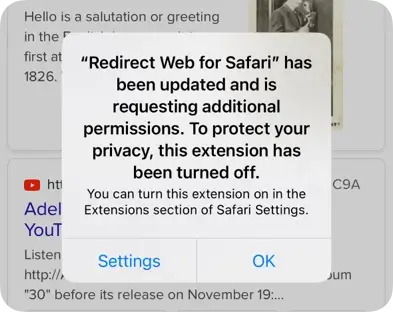
Rozšíření „RedirectWeb“ bylo aktualizováno a vyžaduje další oprávnění. Z důvodu ochrany vašeho soukromí bylo toto rozšíření vypnuto.
Toto rozšíření můžete zapnout v sekci Rozšíření v Nastavení Safari.
Je to kvůli oprávnění declarativeNetRequestWithHostAccess vyžadovanému typem DNR představeným ve verzi 7. Rozšíření prosím znovu povolte. Omlouváme se za nepříjemnosti.
Vkládá RedirectWeb reklamy nebo jiný nesouvisející obsah do webových stránek?
Ne, nevkládá žádný takový obsah. Do webových stránek v Safari je vkládán pouze kód, který je nezbytný pro poskytování funkcí popsaných v této dokumentaci a na stránce v App Store.
Existuje nějaká šance, že by mohl být RedirectWeb někdy prodán někomu jinému?
Na 100 % ne. Prohlížečová rozšíření mají hlubokou kontrolu nad vaším prohlížením a daty a předání RedirectWeb jinému majiteli by otevřelo dveře k porušování soukromí. Viděli jsme, jak rozšíření mění majitele a poté bez varování sbírají uživatelská data nebo vkládají reklamy. To se zde nikdy nestane. Více o těchto rizicích najdete v článku Matta Frisbieho „The Ugly Business of Monetizing Browser“ a v šetření Briana Krebse „Is Your Browser Extension a Botnet Backdoor?“.
RedirectWeb je založen na důvěře a odpovědnosti. Považujeme za svou povinnost udržovat vaše informace v bezpečí a odmítáme převést vlastnictví za jakýchkoli okolností. RedirectWeb zůstane vždy v našich rukou, abyste mohli prohlížet s naprostou důvěrou.
Platformy a prohlížeče
Mám si stále pořídit aplikaci i po instalaci rozšíření pro Chrome, Firefox nebo Edge?
Ano. Musíte si stáhnout aplikaci RedirectWeb z App Store bez ohledu na to, jaký prohlížeč používáte. Rozšíření si můžete nainstalovat z obchodu s rozšířeními vašeho prohlížeče, ale aplikace je vyžadována pro správu vašich pravidel, historie nákupů a dalších nastavení napříč zařízeními prostřednictvím iCloud.
Potřebuji jiné rozšíření pro Chrome, Firefox nebo Edge, pokud používám aplikaci Pro?
Ne. Bez ohledu na to, zda na svém Macu používáte standardní aplikaci RedirectWeb nebo RedirectWeb Pro, měli byste si nainstalovat přesně to samé rozšíření z příslušného obchodu s rozšířeními vašeho prohlížeče. Rozšíření automaticky detekuje a komunikuje s tou verzí aplikace, kterou máte nainstalovanou.
Funguje RedirectWeb na Windows, Androidu, Linuxu nebo jiných platformách?
V současné době ne. RedirectWeb je úzce spjat s ekosystémem Apple, včetně iCloud a univerzálních nákupů. Omlouváme se za nepříjemnosti.
Plány a ceny
Jaký je rozdíl mezi RedirectWeb a RedirectWeb Pro?
Obě verze nabízejí naprosto stejné funkce a dostávají aktualizace současně. Jediným rozdílem je platební model:
- RedirectWeb: Bezplatná aplikace se základními funkcemi (omezená na 1 aktivní pravidlo), která nabízí volitelný nákup v aplikaci (předplatné nebo jednorázová platba) pro odemknutí všech funkcí, včetně neomezeného počtu pravidel a synchronizace přes iCloud.
- RedirectWeb Pro: Placená, plně odemčená aplikace. Tato verze byla vytvořena speciálně proto, aby byla způsobilá pro Apple Business Manager a Apple School Manager (VPP), což organizacím umožňuje hromadný nákup aplikace, což není u nákupů v aplikaci možné. Nicméně si ji může koupit kdokoli, kdo preferuje platbu předem!
Jednorázový nákup, roční předplatné nebo verze Pro: Co je nejlepší?
Doporučujeme buď jednorázový nákup v rámci standardní aplikace RedirectWeb, nebo zakoupení RedirectWeb Pro, protože nabízejí stejnou hodnotu. Hlavním důvodem, proč nabízíme předplatné, je umožnit vám vyzkoušet všechny funkce prostřednictvím bezplatné zkušební verze. Zde je očekávaný scénář použití:
- Předplaťte si roční předplatné ve standardní aplikaci RedirectWeb.
- Předplatné okamžitě zrušte tak, že přejdete do aplikace Nastavení, vyhledáte „Předplatné“, vyberete RedirectWeb a klepnete na „Zrušit předplatné“. To vám umožní využít bezplatnou zkušební verzi bez jakéhokoli závazku.
- Užívejte si plný přístup ke všem funkcím po dobu 7 dní.
- Pokud se vám funkce líbí, zvolte jednorázový nákup nebo si kupte verzi Pro.
Samozřejmě není nic špatného na tom, pokračovat v ročním předplatném, pokud mu dáváte přednost!
Další pomoc
Pokud po vyzkoušení výše uvedených řešení stále máte potíže, kontaktujte nás.